İşletmemi Google'da nasıl doğrularım: nihai rehber
Yayınlanan: 2022-07-12
Google İşletme Profili (eski adıyla Google My Business), işletmelerin Google'daki çevrimiçi varlıklarını yönetmelerine yardımcı olan ücretsiz bir araçtır. İşletmenizi Google'da oluşturup doğruladığınızda, müşterilerin işletmenizi nasıl gördüğünü kontrol edebilir ve hangi bilgilerin görüntüleneceğine karar verebilirsiniz.
Etkin bir Google İşletme Profiline sahip olmak, müşterilerin sizinle iletişim kurmasını ve yorum bırakmasını çok kolaylaştırır. Ayrıca, Google Arama ve Google Haritalar'da görünecek güncellemeleri ve özel teklifleri de yayınlayabilirsiniz.
Sık sık "İşletmemi neden Google'da doğrulamam gerekiyor?" gibi sorular görüyoruz. veya "Google'da işletmemi doğrulamanın en iyi yolu nedir?" Bu soruların ve daha fazlasının yanıtlarını almak için okumaya devam edin.
İçindekiler
- Google İşletme Profilinizi neden doğrulamanız gerekiyor?
- Google'da işletmemi nasıl doğrularım?
- Doğrulama yöntemleri
- İşletmenizi anında nasıl doğrulayabilirsiniz?
- Birden çok konum için toplu Google İşletme Profili doğrulaması
- İşletmemi Google'da başka biri doğrulayabilir mi?
- Doğrulanmış durumun ek avantajları
- Doğrulanmış bir durumu sürdürmek için ipuçları
- Sıkça Sorulan Sorular
- Birdeye'nin eksiksiz Google pazarlama paketi
Google İşletme Profilinizi neden doğrulamanız gerekiyor?
Google, şirketinizin orijinal olduğundan ve iddia ettiği adreste bulunduğundan emin olmak ister. Bunu başarmak için Google, şirketlerin işlerini doğrulamaları için çeşitli yollar sunar. Google, şirketinizi ve adresini doğruladıktan sonra Google Arama'da görülebilir.
Google İşletme Profilinizi doğrulamak, işletmenizin Arama ve Haritalar gibi Google ürünlerinde doğru şekilde görünmesine yardımcı olur. Ayrıca, sağladığınız ürün veya hizmetleri arayan kişilerin işletmenizi çevrimiçi ortamda bulmasını garanti eder.
Google'da işletmemi nasıl doğrularım?
Genellikle işletmenizin Google'da mevcut bir İşletme Profili olacaktır. İşletmenizin bir profili yoksa, bir tane oluşturmanız gerekecektir.
Önce işletmeniz için bir Google İşletme Profili oluşturmak için google.com/business adresine gidin ve Google hesabınızla oturum açın. Halihazırda bir Google hesabınız yoksa, bir tane oluşturmanız gerekir. Tek bir konum veya çok konumlu işletmeler için İşletme Profilinizi sıfırdan nasıl oluşturacağınıza ilişkin adım adım talimatlarımıza bakın.
Google İşletme Profiliniz zaten varsa ancak henüz talep etmediyseniz, google.com/business adresine gidin ve şirket adınızı girin. İşletme Profiliniz zaten mevcutsa, açılır menüde görünecektir. Devam edin ve işinizi seçin. Google şimdi bu profili yönetmek isteyip istemediğinizi soracak. "Şimdi yönet"i tıkladıktan sonra İşletme Profilini doğrulamanız gerekir.
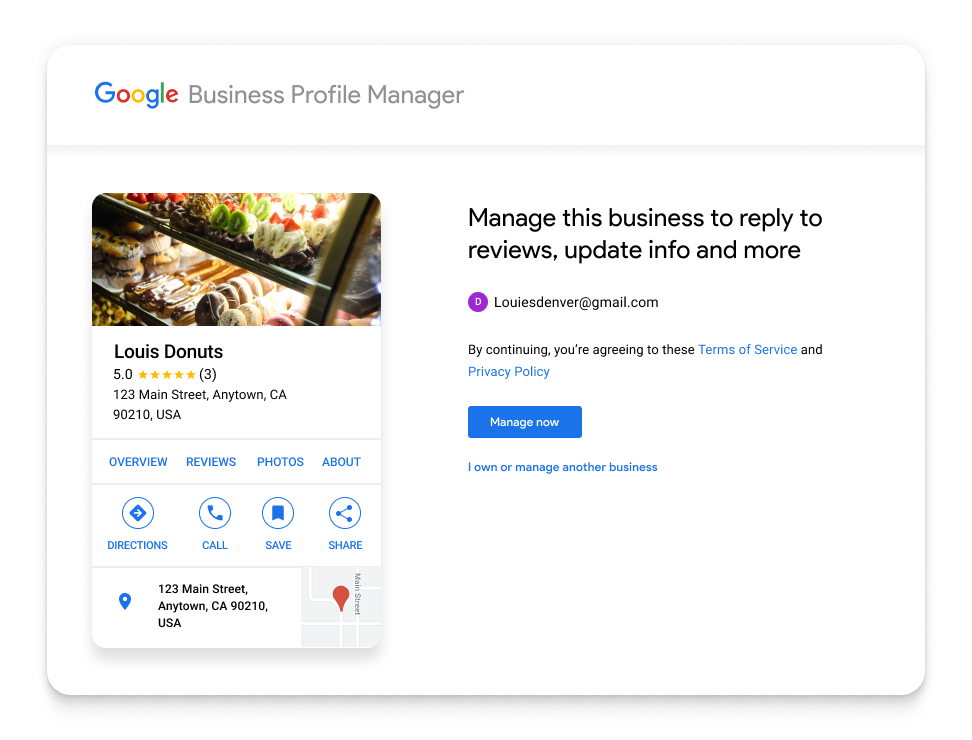
Google, profilinizi doğrulamak için farklı yollar sunar. Bunu yapmak için bir telefon, metin, e-posta veya görüntülü arama kullanabilirsiniz. Gereken doğrulama türü, Google'ın işletmeniz hakkında sahip olduğu bilgilere bağlıdır. Her doğrulama işlemi basittir, ancak birden fazla yöntemle doğrulamanız gerekebilir.
Her bir işlemin nasıl göründüğünü görmek için Google İşletme Profili doğrulama seçeneklerinin her birini biraz daha derinlemesine inceleyelim.
Doğrulama yöntemleri
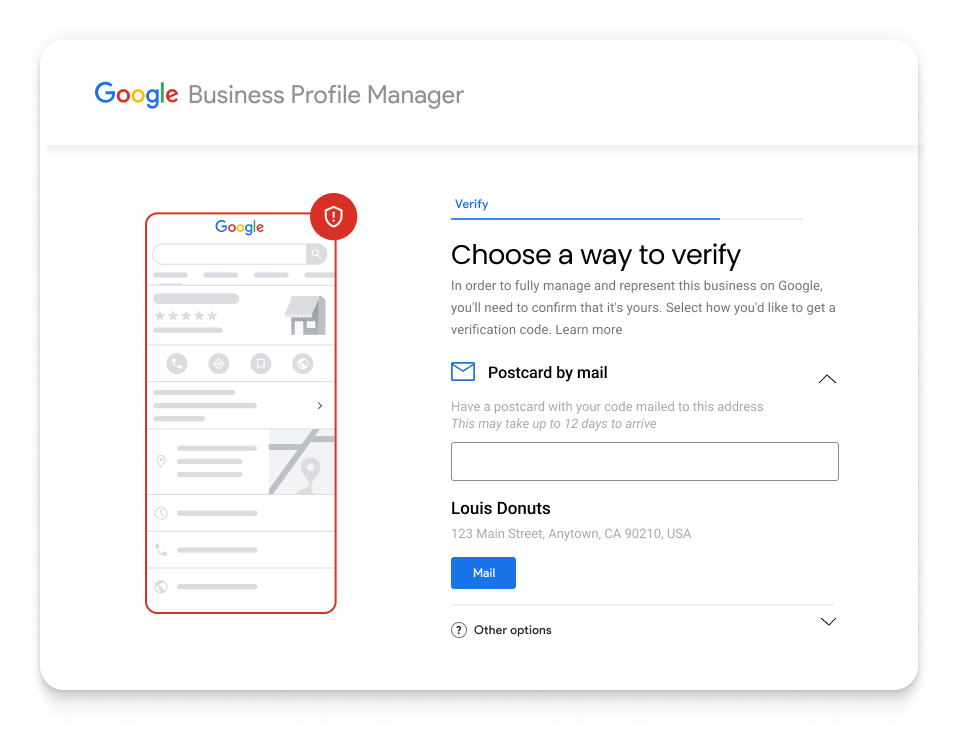
Google İşletme Profilinizi doğrulamanın birkaç farklı yolu olduğundan, sizin için en iyi yöntemin hangisi olduğuna karar vermeden önce her biri için önemli bilgilere çok dikkat edin.
1. Kartpostal doğrulaması . Posta kartı istek yöntemiyle, Google size posta yoluyla doğrulama kodu içeren bir posta kartı gönderir. Kartpostalınız iki hafta içinde ulaşmalıdır. Bunu aldıktan sonra, şirketinizin belirtilen adreste olduğunu doğrulamak için Google'a benzersiz beş basamaklı kodu girmeniz gerekir.
Google'dan bir kartpostal istedikten sonra, kartınızın gelmesini beklerken şirket adınızda, adresinizde veya kategorinizde herhangi bir değişiklik yapmayın. Başka bir kod da istemeyin.
Profil bilgilerinizi değiştirirseniz veya yeni bir kod talep ederseniz Google, hesabınızın bütünlüğünü korumak için orijinal posta kartındaki kodu iptal eder ve yeni bir tane gönderir.
Her doğrulama kodu yalnızca şirketinize ve verdiğiniz adresinize atanır. Doğrulama kodları, oluşturulduktan sonra 30 gün boyunca geçerlidir.
- 1. Adım: Posta kartı doğrulama yöntemini isteyin . Google İşletme Profilinize gidin. "Doğrula"yı seçin ve ardından "Kartpostal"ı tıklayın. İşletme adresinizin doğru olduğundan emin olun. Ardından, kartpostalı isteyin.
- Adım 2: Posta kartını aldıktan sonra doğrulama kodunuzu girin. Google İşletme Profilinize gidin. "Kod" alanına, kartpostalda verilen benzersiz beş basamaklı doğrulama kodunuzu girin. Ardından "Gönder" e tıklayın.
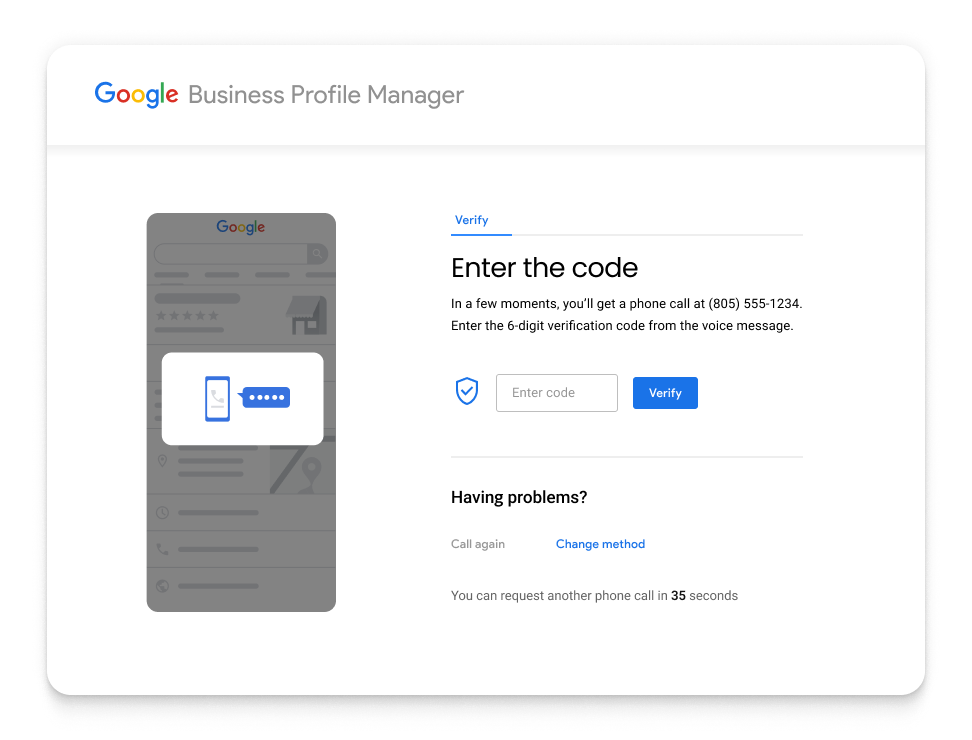
2. Telefon veya SMS doğrulaması. Bu seçeneği seçmeden önce, işletmenizin telefon numarasının doğrudan aramaları ve metin mesajlarını alabilmesi gerektiğini unutmamanız önemlidir. Ne yazık ki interaktif sesli yanıt sistemleri doğrulama kodunu alamayacaktır.
İş telefonunuz doğrudan yanıtlanabiliyor ve kısa mesaj alabiliyorsa, doğrulama için şu adımları izleyin:
- Google İşletme Profilinize gidin.
- Doğrula > Telefon veya SMS'e tıklayın.
- Telefon'u seçerseniz, aramayı yanıtlayın ve doğrulama kodunu dinleyin. Unutmamak için not aldığınızdan emin olun. SMS'i seçerseniz, doğrulama kodunu içeren metni açın.
- Ardından, doğrulamayı tamamlamak için kodunuzu Google İşletme Profilinize girin.
3. E-posta doğrulaması. İşletmenizi e-posta ile doğrulamaya karar verirseniz, doğrulama ekranında aynı e-posta adresini kullandığınızdan emin olun.
- Google İşletme Profilinize gidin.
- Doğrula'yı ve ardından "E-posta"yı tıklayın.
- Google'dan gelen e-postada belirtilen adımları izleyin
4. Video kaydı doğrulaması. Hesabınızı bir video kaydıyla doğrulamayı seçerseniz, herhangi bir noktada Google'a video yüklemeyi iptal ederseniz hem sizin hem de Google'ın ona erişemeyeceğinizi unutmayın.
Bu kayıt düğmesine basmadan önce videonuz için bir oyun planına ihtiyacınız olacak. Google, aşağıdaki noktaları içeren sürekli bir kayıt gerektirir:
- İşletmenizin konumu. Google Haritalar konumunuzu görüntülemek için cadde adları, komşu işletmeler veya şirketinizin çevresindeki mahalle gibi işletmenin dışından video çekin.
- İş veya ekipman. Şirketinizin bu Google Haritalar konumunu işgal ettiğini göstermek için operasyonlarınızın videosunu çekin. Bu, satılık stok kalemleri, markalı ekipman, pazarlama materyalleri ve müşteriye yönelik araçlar gibi kalemleri kapsayabilir.
- Yönetim kanıtı. Şirketinizi temsil etme yetkiniz olduğunu kanıtlayan, yalnızca çalışanlara özel öğelerin veya yerlerin görüntülerini ekleyin. Bu, yazar kasa, mutfak, depo odası veya hassas olmayan iş kağıtlarını içerebilir. Anahtarlarınızı binanıza girmek için de kullanabilirsiniz.
Yukarıdaki öğeleri kaydedebilmek için planınızı yaptıktan sonra, sonraki adımlara hazırsınız:
1. Adım: Videonuzu yükleyin
Cep telefonunuzdan İşletme Profilinize gidin. Doğrulama işleminize bir masaüstü bilgisayarda başladıysanız, telefonunuzda devam etmek için bir QR kodu tarayabilirsiniz.

- İşletme Profilinizde Doğrula > Video çek'e dokunun.
- Kaydı başlat'a dokunun. Adımları izleyin ve videonuzu kaydedin.
- Kaydı durdur > Video yükle'ye dokunun.
2. Adım: İncelemeyi bekleyin
Videonuzu Google'a yükledikten sonra, beş iş gününe kadar incelenir. Doğrulanırsanız, bir bildirim alırsınız. Bu doğrulama yöntemi işe yaramazsa, "Doğrula" düğmesini görmeye devam edeceksiniz. Bu, farklı bir doğrulama yöntemi denemeniz gerektiği anlamına gelir.
3. Adım: Videonuzu silin
Doğrulandıktan sonra Google İşletme Profilinize geri dönün. Sağ üstte, Diğer'i, ardından Gelişmiş Ayarlar'ı, ardından Video Yüklemeleri'ni ve ardından Videoları Sil'i tıklayın.
5. Canlı görüntülü arama doğrulama. Bu yöntemi seçmeden önce, telefonunuzun canlı görüntülü görüşmeleri yanıtlayabildiğinden ve görüntülü görüşme doğrulaması için Google destek saatleri içinde olduğunuzdan emin olun. Video kaydı doğrulama yöntemi gibi, işletmenizin bulunduğu yerde olduğunuzu onaylamanız ve video görüşmesinde işletme sahibi olduğunuzu kanıtlamanız gerekir. Ardından, şu adımları izleyin:
- Google İşletme Profilinize gidin.
- "Doğrula"yı ve ardından "Görüntülü Arama"yı ve ardından "İleri"yi tıklayın.
- Dil Seçin.
- Bir sonraki müsait temsilci ile sohbet etmeye başlamak için "Aramayı başlat"a tıklayın.
- Hazır olduğunuzda, bir destek temsilcisi görüntülü aramada size rehberlik edecek.
- İşletmenizin konumunu ve işletme sahipliğinin kanıtını gösterin.
İşletmenizi anında nasıl doğrulayabilirsiniz?
Bu sık olmaz, ancak bazen Google, bir Google Hesabının belirli bir İşletme Profiline sahip olup olmadığını anlayabilir. Örneğin, web sitenizi daha önce web sitesi sahiplerinin, SEO uzmanlarının ve geliştiricilerin Google Arama'da nasıl performans gösterdiklerini anlamalarına yardımcı olan Google'ın ücretsiz aracı olan Google Search Console ile daha önce doğruladıysanız, Google İşletme Profiliniz hemen doğrulanabilir.
Yeni Search Console kullanıcıları için, profilinizi ekledikten veya hak talebinde bulunduktan sonra eşleşen web sitenizi doğrularsanız "Doğrula"yı tıklayın. Buradan profilinizi düzenleyebilir ve müşterilerle hemen bağlantı kurabilirsiniz.
Nitelikli bir işletme aynı işletmeye ait 10 veya daha fazla konumu yönetiyorsa, bu işletme toplu doğrulamayı kullanabilir.
Birden çok konum için toplu Google İşletme Profili doğrulaması
Birden çok profili toplu olarak yönetmek için Business Profile Manager'ı kullanabilirsiniz. Herhangi bir işlem yapmadan önce hesabınızın doğrulanabildiğinden emin olun.
Öncelikle, işletmeniz için doğrulanmış bir hesabın mevcut olmadığından ve hesabınızda herhangi bir hata bulunmadığından emin olun. Ardından, aynı işletmeden 10 veya daha fazla profil içeren bir elektronik tablo sağlamanız gerekecek. Bu e-tablo yalnızca yönettiğiniz profilleri içermelidir. Bir hizmet bölgesi işletmesi işletiyorsanız toplu doğrulama yöntemini kullanamazsınız.
Hazır olduğunuzda, bilgisayarınızda Business Profile Manager'da oturum açın. Solda, "Doğrulamalar"ı tıklayın. Ardından, "Zincir"i seçin. Formu doldurun ve işletme adını, işletme ülkelerini ve bölgelerini, bu İşletme Profili hesabını yöneten herkesin iletişim adını, iletişim telefon numarasını, işletme yöneticisi e-posta adresini ve Google Hesap Yöneticisi e-posta adresini ekleyin. İşiniz bittiğinde formu gönderin. Ardından Google, hesabınızın toplu olarak doğrulandığını size bildirmek için size e-posta gönderecektir.
İşletmemi Google'da başka biri doğrulayabilir mi?
Bir Google İşletme Profilinde şirket bilgilerinizi yalnızca sahibi veya yetkili temsilcisiyseniz doğrulayabilir ve yönetebilirsiniz. Yönetim erişimini başkalarıyla paylaşmak istiyorsanız, İşletme Profilinize bir yönetici ekleyebilirsiniz.
Ayrıca, yukarıda belirtilen yöntemlerden herhangi birini kullanarak doğrulama kodunuzu girdikten sonra profilinize güvenilir üçüncü tarafları da ekleyebilirsiniz. Ardından, birincil sahipliği üçüncü bir tarafa devretme seçeneğine sahip olacaksınız.
Doğrulanmış durumun ek avantajları
İşletmenizi doğrulayarak, esasen Google'a meşru bir işletme olduğunuzu ve bilgilerinizin doğru olduğunu söylüyorsunuz. Bu, potansiyel müşteriler işletmenizi internette aradığında işe yarar. En önemlisi, doğrulanmış işletmeler arama sonuçlarında daha üst sıralarda yer alma eğilimindedir ve bu da müşterilerin sizi bulma olasılığını artırır.
Doğrulanmış işletmeler, girişlerinde fotoğraflar, videolar ve özel teklifler gibi ek özelliklerden de yararlanabilir. Tüm bunlar, işletmeniz için daha fazla müşteriye ve artan satışlara yol açabilir.
Google İşletme Profilinizi doğruladığınızda, insanların profilinizi nasıl bulduğuna ilişkin bilgilere de erişebilirsiniz. Buna, markalı ve markasız aramalara ilişkin veriler ve insanların girişinizi nerede gördüğüne ilişkin bilgiler dahildir.
Doğrulanmış bir durumu sürdürmek için ipuçları
Google'da doğrulanmış durumunuzu korumanız önemlidir. Müşterilerle güven oluşturmanıza ve markanızı korumanıza yardımcı olabilir.
İşletme bilgileriniz Google'da doğrulandığında, doğru ve zamanında bilgilerle çevrimiçi varlığınızı güncel tutabilirsiniz. İşletmenizle ilgili bilgiler değiştiğinde, İşletme Profilinizi hemen güncellediğinizden emin olun. Düzenli güncellemeler, Google'ın potansiyel müşterilerinizle en doğru bilgileri paylaşabilmesini sağlamaya yardımcı olur. Bazı durumlarda, yanlışlıklar varsa Google değişiklikleri kabul etmeyebilir.
En iyi sonuçlar için şunları yapmalısınız:
- Tabelalar, kırtasiye malzemeleri ve diğer markalar aracılığıyla işletmenizi gerçek dünyada olduğu gibi tutarlı bir şekilde temsil edin.
- Adresinizin ve/veya hizmet alanınızın doğru ve kesin olduğundan emin olun.
- Genel temel işinizi tanımlamak için gereken en az sayıda kategoriyi seçin.
- Bilgilerinizin Google Haritalar ve Arama'da nasıl görüntülendiğiyle ilgili sorunlara neden olabileceğinden, işletme konumu başına yalnızca bir profil olmalıdır.
Sıkça Sorulan Sorular
Doğrulama durumunuzu kontrol etmek için Google İşletme Profili Yardımı, "İşletmenizi Doğrulayın" sekmesini ziyaret edin.
İşletmenizi Google'da doğrulamanın herhangi bir maliyeti yoktur. İşletme Profili Google, işletmelerin Arama ve Haritalar dahil olmak üzere Google'daki çevrimiçi varlıklarını yönetmelerine olanak tanıyan ücretsiz bir araçtır.
Birdeye'nin eksiksiz Google pazarlama paketi
Google, yerel işletmelerin ön kapısı haline geldi. Bir iş için ilk aramanın başladığı yer burasıdır - “en iyi ayak hastalıkları uzmanı”, “yakınımdaki pizza restoranı” vb. Bu, organik Google listesinin gücünü muazzam hale getirdi. Bu dijital çağda, tüketicilerin %90'ı işletmeleri bulmak için Google'ı kullandığını söylüyor ve bunların %61'i yalnızca bir Google aramasında karşısına çıkan ilk üç işletmeden birini seçiyor. Bu, Google İşletme Profilinizi işletmenizin büyümesi için ihtiyaç duyduğu vazgeçilmez bir arama, inceleme ve pazarlama aracı haline getirir.
Birdeye, çok konumlu işletmelere eksiksiz bir Google pazarlama paketi sunar; bu, 80.000'den fazla işletmenin Birdeye'yi yerel arama motoru optimizasyonunu (SEO) ve çevrimiçi itibarını artırmaya, potansiyel müşterilerle doğrudan iletişim kurmaya ve yeni işler kazanmaya yardımcı olmak için kullanmasının birçok nedeninden biridir. Aşağıdaki başlığı tıklayarak Google İşletme Profilinizden nasıl daha fazla potansiyel müşteri elde edebileceğinize ilişkin pazarlama araç setimize göz atın.